


Samsung Tizen w monitorze reklamowym - jak wgrać reklamę i ustawić ekran?
Masz ekran Samsung z Tizenem i chcesz wyświetlić na nim menu, ofertę albo film. Od czego zacząć? Najpierw uruchom jeden materiał. Potem ustaw jego powtarzanie, godziny pracy i sposób aktualizacji. Ten poradnik prowadzi przez te decyzje bez zakładania, że znasz systemy reklamy cyfrowej.
Opis dotyczy profesjonalnych monitorów Samsung Digital Signage, przede wszystkim serii QMC: QM43C, QM50C i QM55C. Nie jest instrukcją domowych telewizorów Samsung. W innych seriach i wersjach oprogramowania nazwy oraz dostępność funkcji mogą się różnić. Angielskie nazwy podajemy po to, aby łatwiej było odszukać je w instrukcji urządzenia.
Co to jest Tizen i za co odpowiada w ekranie?
Tizen jest systemem operacyjnym. W monitorze reklamowym obsługuje między innymi wbudowane odtwarzanie treści. Komputer służy wtedy do przygotowania materiału, ale nie musi przez cały dzień stać przy ekranie.
Seria Samsung QMC ma Tizen 7.0, wbudowany odtwarzacz MagicINFO S10 i pamięć na materiały. Obsługuje ustawienie poziome i pionowe. To cechy tej serii, a nie obietnica dotycząca każdego urządzenia z napisem Tizen.
W praktyce warto oddzielić trzy rzeczy: system ekranu, odtwarzacz oraz program do zarządzania treścią. Tizen jest systemem. Odtwarzacz pokazuje pliki. System CMS pozwala organizować i wysyłać materiały na ekrany. Samo podłączenie Wi-Fi nie tworzy jeszcze takiego sposobu zarządzania.
Tizen czy Android?
Jeśli masz już wybraną aplikację, zacznij od jej wymagań. Programu przeznaczonego dla Androida lub Windows nie instalujesz bezpośrednio jako aplikacji Tizen. Potrzebujesz wersji zgodnej z ekranem albo odpowiedniego zewnętrznego odtwarzacza. Nie wybieraj urządzenia wyłącznie dlatego, że nazwa systemu brzmi znajomo.
Dotyk to osobna cecha sprzętu. Nie każdy ekran z Tizenem jest dotykowy, a sam dotyk nie zmienia go w tablet z Androidem.
Zanim zaczniesz: zapisz model i przygotuj próbkę
Spisz oznaczenie monitora z etykiety lub dokumentacji zakupu. Nazwa obudowy totemu nie wystarczy do dobrania instrukcji. W jednej rodzinie urządzeń mogą występować różne ekrany i warianty dotykowe.
Do pierwszej próby przygotuj jedną prostą planszę: duży napis „TEST”, strzałkę wskazującą górę i obramowanie przy krawędziach. Dzięki temu zobaczysz od razu, czy obraz jest obrócony, przycięty albo rozciągnięty. Dopiero po tej próbie wgrywaj całą kampanię.
Jak uruchomić reklamę z pendrive'a?
Poniższa krótka ścieżka odnosi się do menu opisanego w instrukcji QMC. Tłumaczenia nazw mogą się różnić.
- Ustaw zegar ekranu i podłącz pendrive.
- Otwórz Home → Features → MagicInfo.
- W odtwarzaczu Player wybierz pamięć USB i materiał.
- Podczas odtwarzania otwórz TOOLS. Repeat One powtarza jeden materiał, a Repeat All - całą listę.
- Aby przenieść pliki do pamięci monitora, użyj Options → Send. Poczekaj na zakończenie kopiowania i uruchom materiał z pamięci wewnętrznej.
Instrukcja QMC wskazuje obsługę FAT32 i NTFS. Dla obrazów wymienia JPEG, PNG i BMP. Wideo wymaga zgodnego kodeka i parametrów - samo rozszerzenie MP4 nie przesądza o odtwarzaniu.
Praktyczna próba po skopiowaniu: zakończ odtwarzanie z USB, przełącz się na pamięć monitora i sprawdź materiał ponownie. Dzięki temu nie pomylisz obejrzenia pliku z jego zapisaniem w urządzeniu.
Zachowaj na komputerze folder z zatwierdzonymi materiałami. Nadaj plikom zrozumiałe nazwy, na przykład „menu-jesien-pion-v03”. Nie zostawiaj na pendrivie kilku plików nazwanych „final”, jeśli ekran ma pokazywać tylko jeden z nich.
Ekran stoi pionowo, a reklama leży na boku
W QMC ustawienia Display Orientation rozdzielają orientację menu i treści. Obrócenie samego menu nie załatwia orientacji reklamy. Sprawdź Source Content Orientation, a następnie proporcje obrazu.
Poproś grafika o osobną wersję pionową. Poziomy baner z pomniejszonym tekstem zwykle nie jest dobrym materiałem do totemu. Na pionowej planszy inaczej rozkładają się nagłówek, zdjęcie i cena.
Jako punkt wyjścia do projektu możesz przyjąć proporcje 9:16, na przykład 1080 × 1920 px. To propozycja układu grafiki, nie uniwersalny profil eksportu filmu. Dla wideo uzgodnij rozdzielczość i sposób obrotu z wymaganiami odtwarzacza. Zawsze wykonaj próbę na docelowym ekranie.
Stań tam, skąd klient ma czytać komunikat. Jeśli musisz podejść bliżej, zmień projekt. Zostaw jeden główny przekaz na planszy; regulamin i szczegóły mogą znajdować się pod kodem QR. Sam kod również trzeba sprawdzić telefonem z rzeczywistej odległości.
Jak ustawić godziny pracy monitora?
W QMC służy do tego On/Off Timer. Najpierw ustaw poprawny czas. W On Timer wybierz dni, godzinę i źródło treści. W Off Timer ustaw wyłączenie. Uwzględnij wyjątki w Holiday Management.
Godzina uruchomienia ekranu i godzina zmiany reklamy to dwa różne zadania. Przykładowo monitor może pracować od 8:00 do 18:00, a ofertę śniadaniową pokazywać tylko do 11:00. Drugie zadanie zaplanuj w używanym systemie zarządzania treścią.
Przed pozostawieniem urządzenia bez obsługi zrób krótki test: zaplanuj włączenie za kilka minut i sprawdź, co faktycznie pojawi się na ekranie. Następnie ustaw właściwe godziny. Sprawdź również zachowanie po ponownym uruchomieniu urządzenia.
Jak zmieniać treści przez internet?
Połączenie z siecią jest początkiem. Potrzebny jest jeszcze sposób dostarczania reklam do urządzenia. Przy jednym ekranie i rzadkich zmianach USB może wystarczyć. Przy kilku lokalizacjach warto ustalić, kto przygotowuje materiały, kto je zatwierdza i kto publikuje.
Samsung VXT to chmurowy system do zarządzania treścią. Umożliwia przygotowanie materiałów, list odtwarzania i harmonogramów. Dostępne plany różnią się funkcjami; zgodność trzeba sprawdzić dla modelu ekranu. Seria QMC znajduje się na liście obsługiwanego sprzętu.
Od gotowej grafiki do publikacji w VXT
- Uruchom usługę w wybranym planie i zarejestruj zgodny ekran.
- Dodaj pliki albo przygotuj plansze w VXT Canvas.
- Ułóż listę odtwarzania i przypisz terminy emisji.
- Opublikuj ją na właściwym ekranie.
To ogólny przebieg pracy, nie opis każdego przycisku panelu. Usługę i warunki licencji ustala się oddzielnie; obecność Tizena nie oznacza abonamentu CMS w cenie urządzenia.
Po publikacji obejrzyj ekran. Sprawdź cenę, termin promocji i kolejność plansz. Zapisanie projektu w panelu nie powinno być ostatnim punktem kontroli.
Co sprawdzić, gdy reklama nie działa?
Zmieniaj jedną rzecz naraz. Zacznij od materiału testowego, który wcześniej działał. Dzięki temu oddzielisz problem nowego pliku od problemu urządzenia lub konfiguracji.
| Objaw | Pierwsza próba |
|---|---|
| Nowego pliku nie ma na liście | Sprawdź na komputerze, czy trafił na właściwy pendrive. W ekranie upewnij się, że przeglądasz tę pamięć, z której chcesz odtwarzać. |
| Stary film działa, nowy nie | Porównaj parametry obu plików. Poproś osobę przygotowującą film o eksport zgodny z instrukcją konkretnego modelu. |
| Obraz jest przycięty lub zniekształcony | Wróć do planszy testowej z obramowaniem. Sprawdź jej proporcje i ustawienie obrazu przed zmianą właściwej reklamy. |
| Po porannym włączeniu nie ma reklamy | Przeprowadź próbę uruchomienia w obecności pracownika. Zapisz, jaki ekran lub komunikat pojawia się jako pierwszy. |
| CMS pokazuje stary materiał | Sprawdź odbiorcę publikacji, daty harmonogramu i status urządzenia. Wyklucz pomylenie ekranów o podobnych nazwach. |
Jeśli problem zostaje, przygotuj dla wsparcia: model monitora, wersję oprogramowania, zdjęcie komunikatu i przykładowy plik. Dopisz, czy problem dotyczy USB, pamięci wewnętrznej czy CMS. Taka informacja pozwala zacząć od konkretu zamiast zgadywać, co oznacza „ekran nie działa”.
Gdzie taki ekran ma pracować?
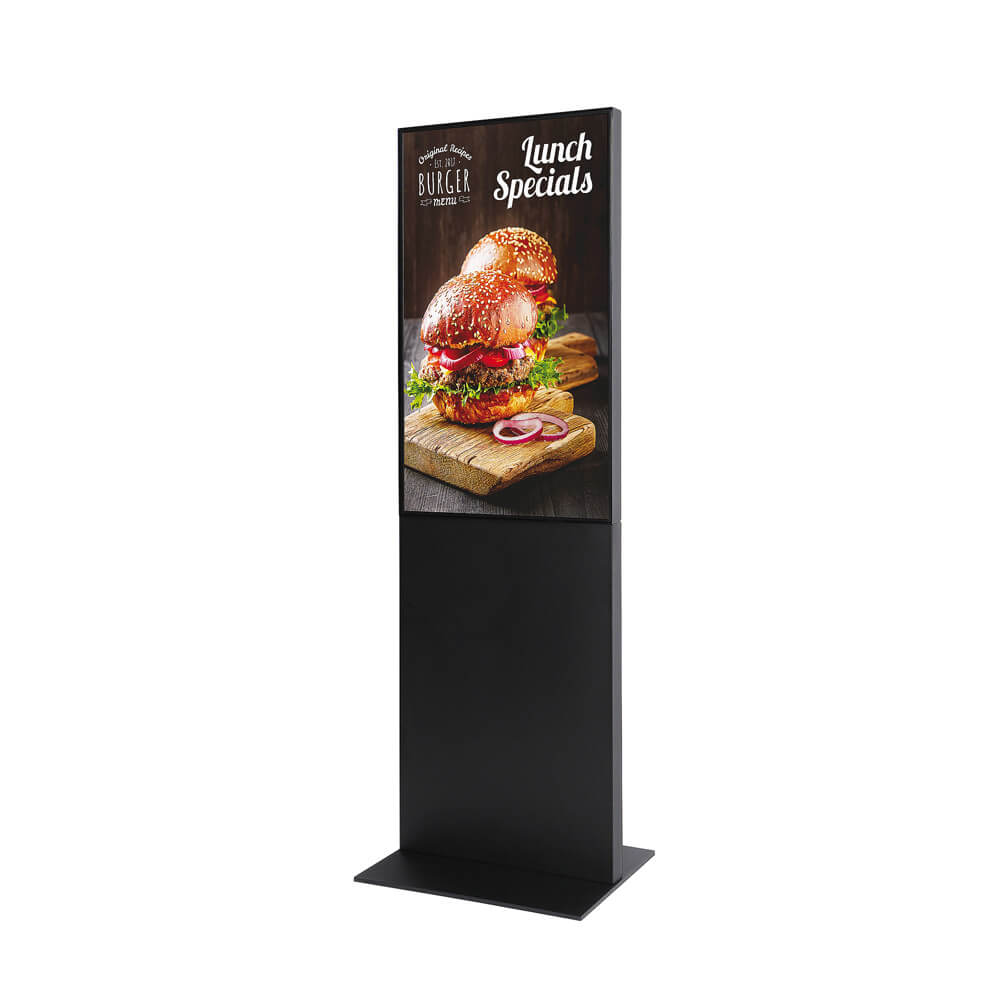
Do wolnostojącej prezentacji w recepcji lub salonie możesz porównać totem Smart Line 43 lub 55 cali. Standardowe warianty korzystają z monitorów QM43C i QM55C. Przy zamawianiu wersji dotykowej sprawdź dokładny model i zgodność planowanej aplikacji.
Jeśli ekran ma wisieć, sprawdź wiszący Smart Line 43 lub 50 cali z QM43C lub QM50C. To urządzenie do wnętrz. Miejsce montażu, oświetlenie i odległość od odbiorcy dobieraj osobno od sposobu obsługi Tizena.
Przed wyborem zapisz trzy wymagania: gdzie stanie ekran, kto zmieni reklamę i jak często będzie to robił. Z taką listą łatwiej porównać urządzenia niż zaczynać od samej przekątnej.
Porównaj totemy i ekrany multimedialne
Najczęstsze pytania
Czy ekran z Tizenem potrzebuje stale podłączonego komputera?
Do lokalnej prezentacji materiałów w standardowym Smart Line komputer nie musi pracować przy ekranie. Osobno sprawdź wymagania dodatkowej aplikacji, jeśli chcesz jej używać.
Czy do reklamy z USB potrzebny jest internet?
Do lokalnego odtwarzania wcześniej przygotowanych plików nie. Internet będzie potrzebny do usług sieciowych, z których zamierzasz korzystać.
Czy można zainstalować aplikację Android na Tizenie?
Nie bezpośrednio. Potrzebna jest wersja zgodna z Tizenem albo osobne urządzenie obsługujące tę aplikację.
Czy Wi-Fi oznacza bezpłatne zdalne zarządzanie?
Nie. Wi-Fi zapewnia połączenie. Funkcje zarządzania i ich koszt zależą od wybranego rozwiązania oraz licencji.
Czy ten poradnik pasuje do każdego Samsunga?
Nie. Punktem odniesienia są profesjonalne monitory QMC. Dla innej serii sprawdź jej instrukcję; nie przenoś automatycznie ustawień na telewizor domowy.
Cofnij Przejdź do strony głównej Wróć do kategorii Porady

