


Jak przygotować projekt do druku? Od szablonu do gotowego pliku
Projekt wygląda dobrze na ekranie. Dopiero po wydrukowaniu okazuje się, że logo jest nieostre, kolor stracił intensywność, a przez reklamę biegnie różowa linia z szablonu. Takich problemów można uniknąć jeszcze przed wysłaniem pliku. Poniżej pokazujemy, co sprawdzić i co właściwie znaczą wymagania „CMYK, 150 dpi, zgodnie z szablonem”.
Najpierw pięć zasad, które dotyczą wszystkich naszych szablonów
Niezależnie od tego, czy przygotowujesz grafikę na ściankę, roll-up, trybunkę czy inny produkt z wydrukiem, zasady topexpo są wspólne:
- Pracuj dokładnie na szablonie wybranego produktu i wariantu. Zachowaj podane w nim wymiary oraz proporcje.
- Przygotuj zdjęcia i obrazy rastrowe w 150 dpi w docelowym rozmiarze wydruku. Chodzi o ich jakość po umieszczeniu i powiększeniu w projekcie.
- Plik do druku przygotuj w CMYK. Sam zapis do PDF nie oznacza, że kolory są już prawidłowe.
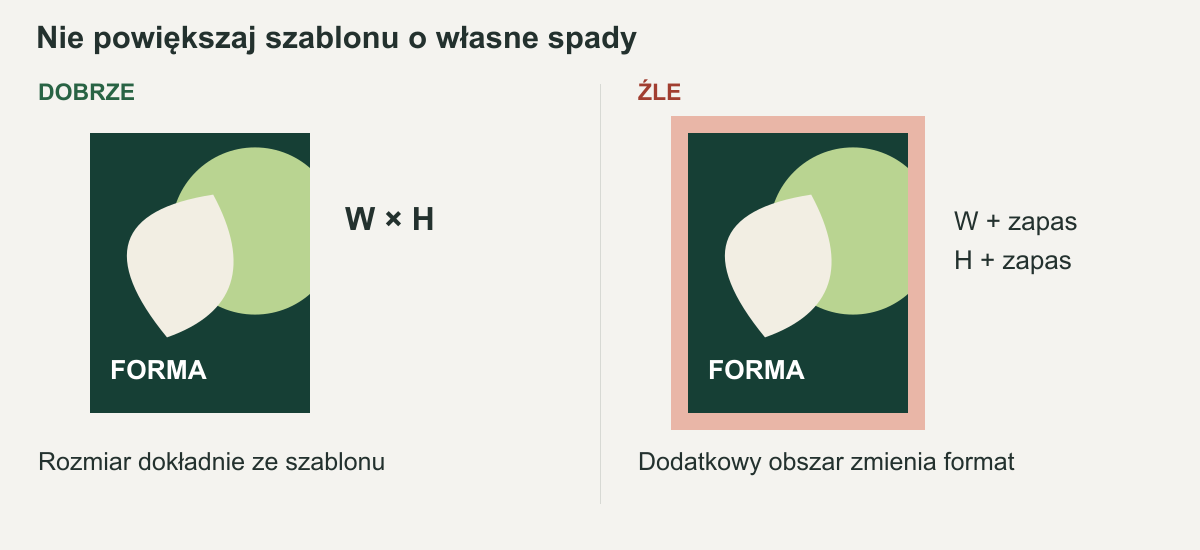
- Nie dodawaj dodatkowych spadów. Nie powiększaj dokumentu o zapas znaleziony w innym poradniku.
- Usuń z eksportu linie pomocnicze i opisy szablonu. Nie zmieniaj przy tym wymiarów projektu.
W różnych drukarniach możesz spotkać inne wymagania. Ten poradnik opisuje przygotowanie plików do naszych produktów. Wymiary i rozmieszczenie stref technicznych bierzesz zawsze z właściwego szablonu, nie z uniwersalnego przykładu.
Szablon to nie inspiracja. To wymiar, do którego projekt musi pasować
Dwa produkty o podobnej szerokości mogą potrzebować różnych plików. Liczy się nie tylko to, co widać od przodu. Część grafiki może przechodzić na bok, znajdować się przy łączeniu albo w miejscu mocowania. Dlatego nie wystarczy otworzyć pustego dokumentu i wpisać wymiaru z nazwy produktu.
Pobierz szablon do dokładnie tego modelu, rozmiaru i wariantu, który zamawiasz. Jeżeli nie możesz go znaleźć lub nie wiesz, który wybrać, poproś nas o właściwy plik przed rozpoczęciem pracy. Dopasowywanie gotowej kompozycji do innego kształtu często oznacza przesuwanie tekstów i ponowne kadrowanie zdjęć.
Gdzie znaleźć szablon? Trzy przykłady z naszej oferty
Na karcie produktu otwórz zakładkę „Do pobrania”. Znajdziesz tam pliki przypisane do konkretnego modelu, na przykład:
- Tekstylna ścianka reklamowa prosta 250 x 230 cm - EU - szablon dla grafiki nakładanej na konstrukcję.
- Ścianka reklamowa Hop-Up prosta 3 x 2,3 m z wydrukiem jednostronnym - wybierz szablon strony, którą zamawiasz. Pliki przodu i tyłu są opisane osobno.
- Trybunka wystawiennicza łukowa M z grafiką - szablon panelu otaczającego korpus lady.
To przykłady, nie jeden szablon do wszystkich reklam. Jeśli wybierasz inny rozmiar lub model, pobierz plik z jego karty.
Co oznaczają linie w szablonie?
Pomagają odróżnić całe pole projektu od obszaru, w którym bezpiecznie umieścić logo, tekst i inne ważne elementy. Mogą też pokazywać podziały lub miejsca związane z wykończeniem. Ich znaczenie odczytaj z opisów konkretnego szablonu. Nie zakładaj, że różowa czy zielona linia zawsze oznacza to samo.
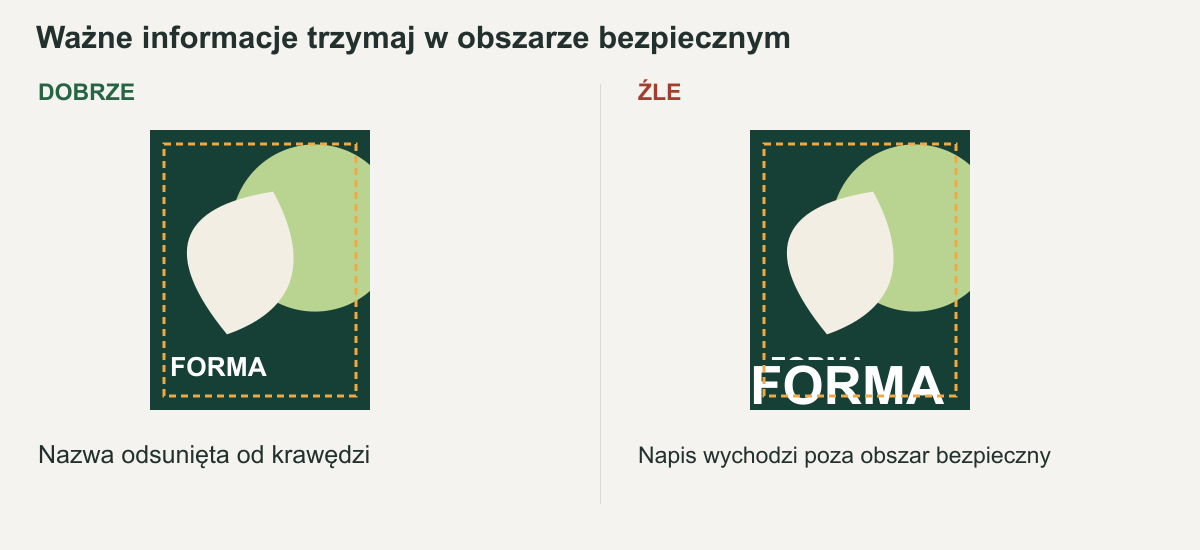
Tło doprowadź do granic pola projektu wskazanego w szablonie. Ważne napisy trzymaj w obszarze bezpiecznym. Pusta przestrzeń wokół logo nie jest straconym miejscem - daje mu czytelność i odsuwa je od fragmentów, które mogą być słabiej widoczne.
Bez dodatkowych spadów - co to znaczy w praktyce?
Spad to zapas grafiki poza docelowym obrysem cięcia, stosowany w wielu pracach drukarskich. W plikach przygotowywanych według naszych szablonów nie dodajesz własnego zapasu. Zostaw dokładny wymiar pola projektu. Nie dopisuj po kilka milimetrów z każdej strony i nie włączaj dodatkowych spadów podczas eksportu.
To działa również w drugą stronę: nie przycinaj pliku do wewnętrznej linii tylko dlatego, że oznacza część widoczną lub bezpieczną. W ten sposób możesz usunąć potrzebny fragment grafiki. Szablon wyznacza całość, którą masz przygotować.
150 dpi: dlaczego małe zdjęcie nie staje się duże po zmianie jednej liczby?
Zdjęcie składa się z pikseli, czyli drobnych elementów obrazu. Kiedy je powiększasz, te same piksele muszą pokryć większą powierzchnię. W pewnym momencie zaczyna brakować szczegółów: krawędzie są poszarpane, a twarz lub produkt wyglądają miękko.
W wymaganiach drukarskich przyjęło się mówić „dpi”. Dla obrazu w pliku dokładniejszym określeniem jest „ppi”, czyli liczba pikseli na cal. Cal ma 2,54 cm. 150 dpi oznacza tu 150 pikseli na każde 2,54 cm gotowego wydruku. Nie jest to ustawienie liczby kropli atramentu w drukarce.
Najważniejsze są słowa „w docelowym rozmiarze”. Zdjęcie może mieć wystarczającą rozdzielczość jako mały fragment projektu, ale za niską po rozciągnięciu na całą ściankę. W dokumencie wektorowym sprawdzasz więc obrazy użyte w kompozycji, a nie tylko jedną liczbę w ustawieniach eksportu.
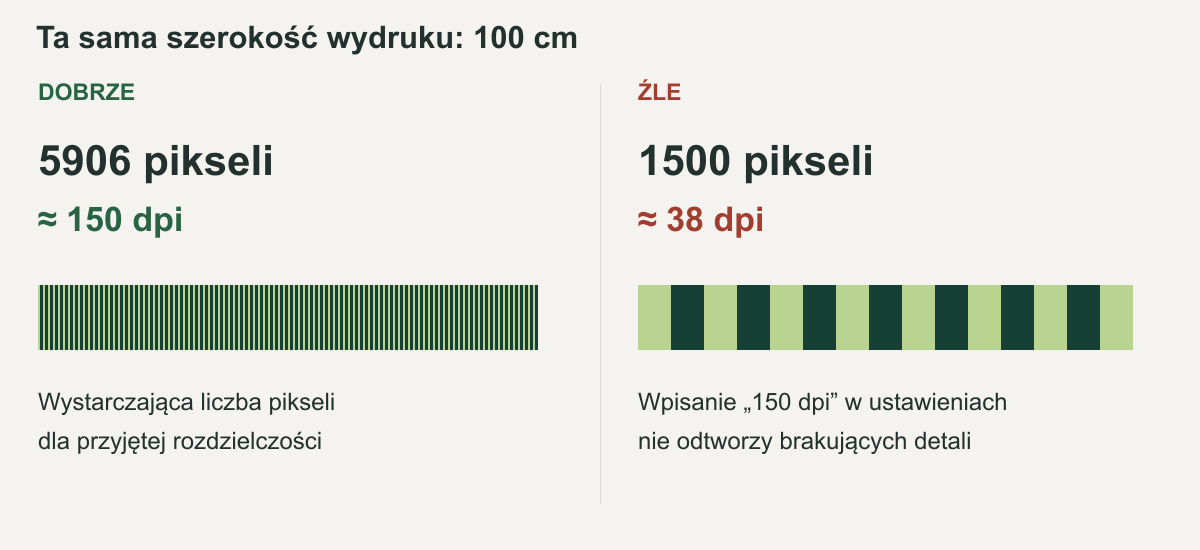
Ile pikseli potrzeba? Trzy przykłady
Poniższe wartości dotyczą szerokości samego zdjęcia po umieszczeniu w projekcie. Nie są wymiarami produktów ani szablonów. Wysokość sprawdzasz w taki sam sposób.
| Szerokość zdjęcia na wydruku | Liczba pikseli przy 150 dpi |
|---|---|
| 20 cm | około 1182 px |
| 100 cm | około 5906 px |
| 300 cm | około 17 717 px |
Obliczenie jest proste: szerokość w centymetrach podziel przez 2,54 i pomnóż przez 150. W tabeli wyniki zaokrągliliśmy w górę do pełnego piksela.
Jeśli masz obraz szeroki na 1500 pikseli, przy 150 dpi wystarczy on na około 25,4 cm szerokości. Samo wpisanie „150” w polu rozdzielczości nie doda mu prawdziwych szczegółów. Program może zmienić rozmiar wydruku albo dopisać nowe piksele przez przeliczanie obrazu. To nie jest to samo co otrzymanie lepszego zdjęcia źródłowego.
Dlaczego wymagamy 150 dpi, a nie zawsze 300?
To przyjęta przez nas rozdzielczość przygotowania obrazów do tych wydruków. Pozwala zachować szczegółowość bez niepotrzebnego zwiększania plików. Przy tych samych wymiarach podwojenie rozdzielczości z 150 do 300 oznacza cztery razy więcej pikseli, choć wielkość zapisanego pliku zależy także od kompresji i jego zawartości.
Nie oznacza to, że każda fotografia z oznaczeniem 150 dpi będzie ostra. Rozmyte zdjęcie pozostanie rozmyte. Rozdzielczość i ostrość to dwie różne rzeczy. Nie trzeba też zamieniać ostrych, wektorowych liter i znaków na obraz 150 dpi - mogą pozostać wektorowe w formacie, który je zachowuje.
CMYK: ekran świeci, a wydruk odbija światło
Telefon i monitor tworzą obraz ze światła. Używają RGB: czerwieni, zieleni i niebieskiego. W pliku CMYK kolor opisują cztery składowe związane z drukiem: C - cyjan, M - magenta, Y - żółty, K - czarny. Cyjan można sobie wyobrazić jako niebieskozielony, a magentę jako intensywny róż wpadający w purpurę.
Wydruk oglądasz na materiale, przy konkretnym oświetleniu. Nie świeci tak jak ekran telefonu. Dlatego jaskrawa zieleń, elektryczny błękit czy bardzo nasycony fiolet mogą po przygotowaniu do druku wyglądać inaczej. Nawet dwa monitory potrafią pokazywać ten sam plik w różny sposób.
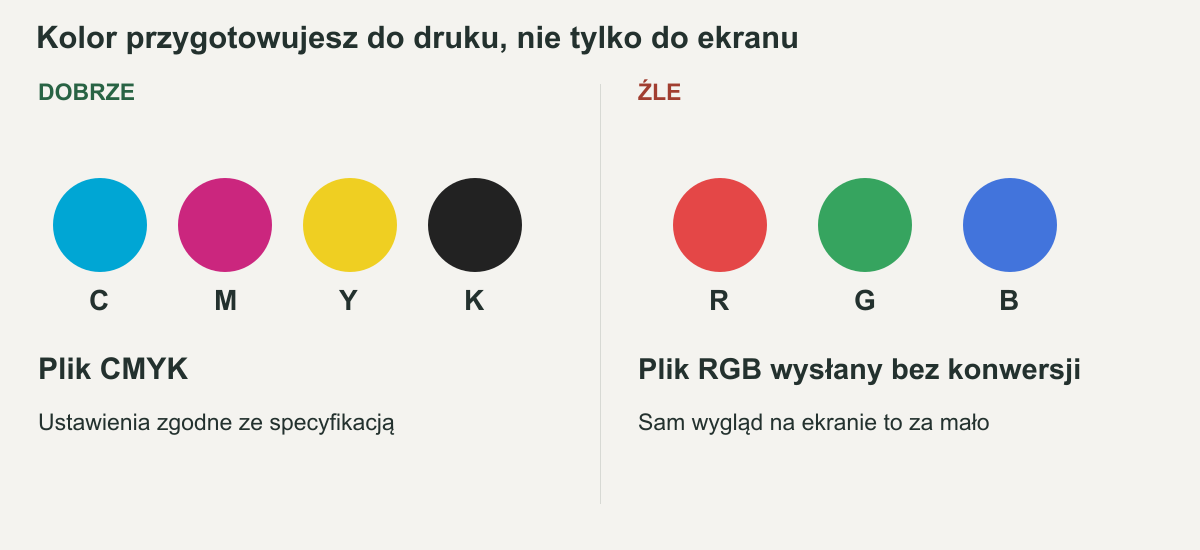
Do topexpo przygotuj plik w CMYK. Sprawdź także umieszczone w nim zdjęcia i efekty. Dokument może zawierać elementy RGB, mimo że wygląda jak gotowa praca do druku.
Przy konwersji możesz zobaczyć pytanie o profil kolorystyczny. To zestaw informacji opisujących sposób odwzorowania barw. Nie wybieraj przypadkowego profilu znalezionego w poradniku dla innej drukarni. Jeżeli instrukcja do zamówienia go nie określa, ustal go z nami. Sama nazwa CMYK nie opisuje jeszcze wszystkich warunków reprodukcji koloru.
Gdy konkretny odcień jest ważny dla marki, powiedz o tym przed drukiem i uzgodnij sposób jego weryfikacji. Podgląd na telefonie nie jest miarodajnym wzorcem koloru.
W czym przygotować projekt, żeby dało się nad nim zapanować?
Użyj programu graficznego, który pozwala zachować wymiary szablonu, rozdzielić grafikę od linii pomocniczych, kontrolować kolor i wyeksportować właściwy plik. Przy składaniu kompozycji wykorzystuje się m.in. Illustrator lub CorelDRAW; Photoshop służy przede wszystkim do pracy ze zdjęciami i obrazami rastrowymi. Nie chodzi o samą nazwę programu, tylko o kontrolę nad wynikiem.
Edytor tekstu, prezentacja lub zrzut ekranu nie zastępują przygotowania produkcyjnego. Mogą dobrze przekazać pomysł, ale nie dają automatycznie pliku zgodnego z wymaganiami. Podobnie działa przycisk „PDF do druku” w kreatorze: trzeba jeszcze sprawdzić wymiary, kolory, jakość zdjęć i ustawienia eksportu.
Logo i tekst warto zachować jako osobne elementy
Logo wektorowe jest opisane kształtami. Można je powiększać bez utraty ostrości wynikającej z rozciągania pikseli. Logo wklejone ze strony internetowej jest często małym obrazkiem. Zapisanie takiego obrazka do PDF nie zamienia go automatycznie w wektor.
Poproś o oryginalny plik logo osobę, która je projektowała. Teksty wpisz w programie graficznym, zamiast wklejać ich zrzut ekranu. Przy eksporcie do PDF zadbaj o prawidłowe osadzenie fontów lub zamianę tekstu na krzywe zgodnie z wymaganiami pliku. Krzywe to kształty liter, które nie potrzebują już zainstalowanej czcionki. Zachowaj osobno wersję roboczą z tekstem do edycji.
Dlaczego ładny obraz z AI nie jest jeszcze gotowym projektem do druku?
Generator może stworzyć dobre tło lub ilustrację. Nie oznacza to jednak, że pobrany obraz pasuje do szablonu, ma dostateczną liczbę pikseli i został zapisany w CMYK. To trzeba sprawdzić tak samo jak w przypadku zdjęcia z aparatu czy banku zdjęć.
Problem zwykle pojawia się wtedy, gdy niewielki obraz zostaje rozciągnięty na duży format. Do tego dochodzą szczegóły, które łatwo przeoczyć na telefonie: błędne napisy, zniekształcone przedmioty, nielogiczne odbicia czy zmieniony wygląd produktu. Nie każdy obraz z AI ma takie wady, ale przed drukiem trzeba obejrzeć go uważnie.
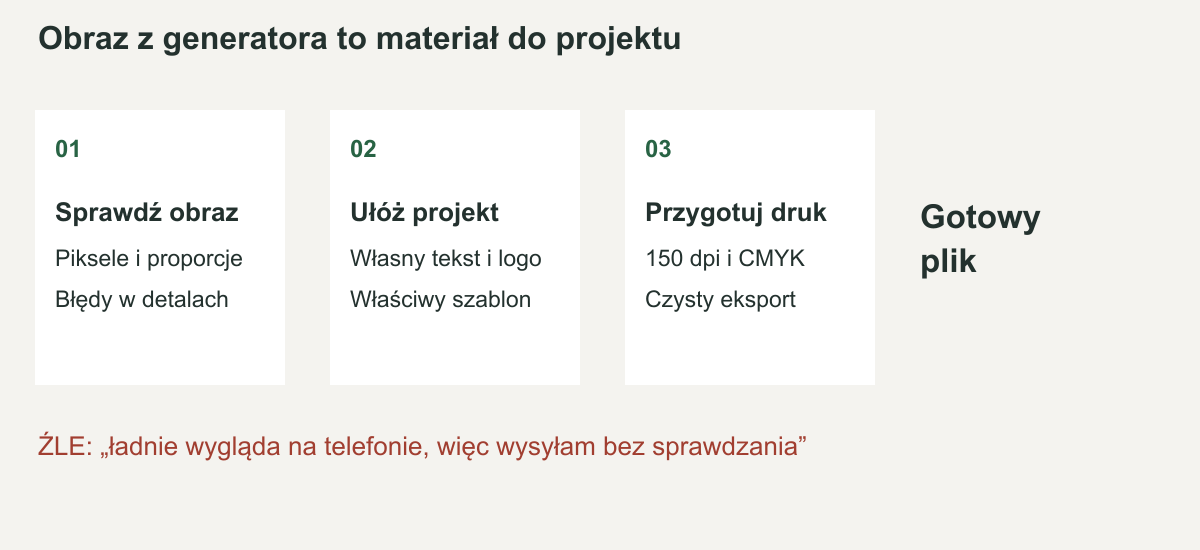
„Powiększę w AI i będzie dobrze” - czasem tak, ale sprawdź rezultat
Powiększanie wspomagane AI może poprawić użyteczność obrazu. Może też dopowiedzieć fakturę lub detal, którego nie było w oryginale. Przy dekoracyjnym tle bywa to do przyjęcia. Przy zdjęciu sprzedawanego produktu zmiana kształtu, przycisku lub wykończenia jest już błędem.
Obejrzyj powiększony plik fragment po fragmencie. Porównaj produkt z oryginałem. Logo, adres, cenę i inne ważne napisy dodaj jako osobne elementy w programie graficznym. Nie powierzaj generatorowi poprawności danych, które klient ma później przeczytać.
Grafika z AI może nadawać się do druku po przygotowaniu. Nie odrzucamy jej z powodu sposobu powstania. Oceniasz efekt: szczegóły, rzeczywistą rozdzielczość, kolory i zgodność z szablonem. Samo polecenie „wygeneruj do druku w 150 dpi” nie potwierdza żadnej z tych rzeczy.
Na końcu usuń linie, a nie kawałek projektu
Pracę ułatwia oddzielna warstwa z szablonem. Po ułożeniu grafiki wyłącz ją w pliku przeznaczonym do eksportu. Jeśli linie i opisy są zwykłymi obiektami, usuń je z kopii do druku. Sprawdź, czy wraz z nimi nie zniknęła część właściwej grafiki.
Niektóre prowadnice programu nie drukują się z założenia. Inne linie widoczne w szablonie są normalnymi elementami graficznymi i mogą trafić do pliku. Dlatego nie wystarczy zamknąć warstwy na kłódkę - blokada chroni przed edycją, ale nie musi wyłączać drukowania.
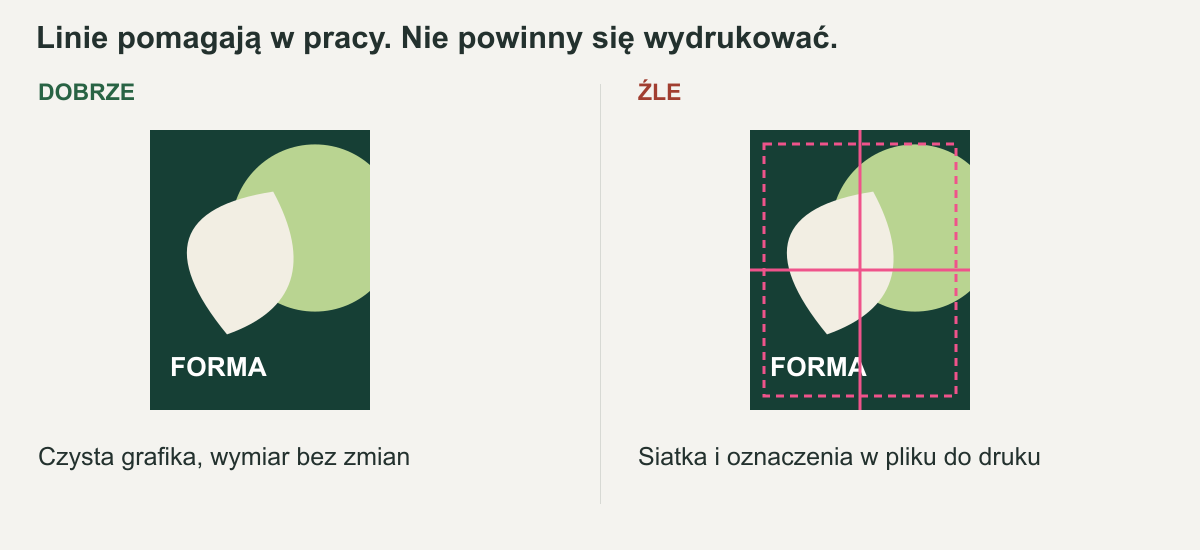
Nie dodawaj własnych znaczników cięcia, paserów ani dodatkowych spadów. Zachowaj pole projektu z szablonu. Zapisz plik w formacie wskazanym w instrukcji do produktu. Nie ustalamy tutaj jednego rozszerzenia dla wszystkich możliwych zamówień.
Otwórz plik, który naprawdę wyślesz
Po eksporcie otwórz gotowy plik, nie tylko dokument roboczy. Sprawdź całość, a potem powiększ zdjęcia, logo i mały tekst. Widok całej strony potrafi ukryć błędy. Sam podgląd nie pokaże jednak wszystkich parametrów technicznych - rozmiar, przestrzeń barwną i rozdzielczość sprawdź w narzędziach programu.
- Czy wymiar i orientacja zgadzają się z właściwym szablonem?
- Czy nie ma dodatkowych spadów, linii pomocniczych, opisów i znaczników?
- Czy tło dochodzi do granic wymaganego pola, a tekst mieści się w obszarze bezpiecznym?
- Czy obrazy mają 150 dpi w docelowym rozmiarze, a plik jest przygotowany w CMYK?
- Czy logo, polskie znaki, numer telefonu, adres i ceny są poprawne?
- Czy zapisany plik nie ma białych pasów, brakujących elementów lub przypadkowo zmienionych proporcji?
Nazwij plik tak, żeby można było przypisać go do produktu i wersji. Zamiast kilku załączników „final”, „final2” i „ostateczny” przekaż jednoznacznie wskazaną wersję do druku. Przy kilku stronach lub panelach zachowaj oznaczenia wymagane przez szablon.
Pytania, które pojawiają się przy pierwszym projekcie
Mam tylko zdjęcie i logo. Czy muszę samodzielnie składać projekt?
Nie. Możesz przekazać je grafikowi razem z szablonem wybranego produktu, tekstami i tym poradnikiem. Wyślij oryginalne pliki, a nie ich zrzuty ekranu lub kopie zapisane z komunikatora. Jeśli nie wiesz, czego brakuje, skontaktuj się z nami przed przygotowaniem pliku.
Czy mogę wykorzystać projekt z innego produktu?
Możesz wykorzystać jego elementy, ale cały układ trzeba sprawdzić na nowym szablonie. Podobne proporcje nie gwarantują zgodności obszarów bezpiecznych, podziałów i wymiarów.
Czy plik 72 dpi zawsze jest za słaby?
Nie. Sama zapisana liczba bez wymiarów nie wystarcza do oceny. Duże zdjęcie opisane jako 72 dpi może mieć dość pikseli do mniejszego wydruku w 150 dpi. Liczy się liczba pikseli i rozmiar, w jakim używasz obrazu.
Pracuję w skali 1:10. Czy również ustawić 150 dpi?
150 dpi ma dotyczyć rozmiaru końcowego. Jeżeli szablon jest przygotowany w skali 1:10, obraz musi mieć w tej skali 1500 ppi, aby po dziesięciokrotnym powiększeniu zachować 150 ppi. Nie zmieniaj samodzielnie skali szablonu. Gdy nie masz pewności, ustal ją przed rozpoczęciem pracy.
Czy większa liczba megabajtów oznacza lepszy plik?
Nie. Rozmiar pliku zależy również od warstw, kompresji i formatu zapisu. Ciężki plik może zawierać rozciągnięte, nieostre zdjęcie. Lekki projekt z wektorowym logo i tekstem może być zupełnie prawidłowy.
Jeśli sprawdzisz tylko jedną rzecz na końcu, otwórz dokładnie ten plik, który zamierzasz wysłać. Wymiar ze szablonu, czysta grafika, CMYK i 150 dpi w docelowej wielkości to punkt wyjścia do poprawnego wydruku.
Cofnij Przejdź do strony głównej Wróć do kategorii Porady

